많은 분들이 오피스 2019를 사용하고 있습니다. 아마도 국내에서 가장 많이 사용되는 문서 프로그램일 것입니다. 한국 프로그램도 많이 사용하지만 특히 엑셀은 그 누구도 이의를 제기할 수 없는 최고의 프로그램입니다.
다행히 제가 업로드한 설치 파일을 받아서 잘 활용하고 계신 분들이 많은 것 같습니다. 다시 한번 감사드립니다.
(파일을 받지 못하셨다면 아래 링크에서 다운로드 후 다시 오셔서 인증을 진행하시면 됩니다!)
무료로 Office 2019(Excel 포함!)를 다운로드하려면 입장하세요! 활성화 방법
무료로 Office 2019(Excel 포함!)를 다운로드하려면 입장하세요! 활성화 방법
새 컴퓨터를 구입하거나 윈도우를 재설치할 때 마이크로소프트 오피스(엑셀, 워드, 파워포인트 등)나 한글이 없어서 매우 짜증나는 경험을 했습니다. 한국인이 대다수
aguas.tistory.com
다만, 업로드한 파일이 전부 정품은 아니며, 업로드한 활성화 방법이 만료되어 차단된 것 같습니다. 어쩔수없이 ‘오리지널 오피스 구매’팝업창이 계속 뜬다고 하더군요.
크게 걱정하지 않고 계속 사용할 수 있지만 특히 이 부분이 귀찮으신 분들은 이 팝업을 제거하는 방법알려드리려고 합니다.
전혀 복잡하지 않습니다. 1분이 소요됩니다. 두 가지만 하면 됩니다.
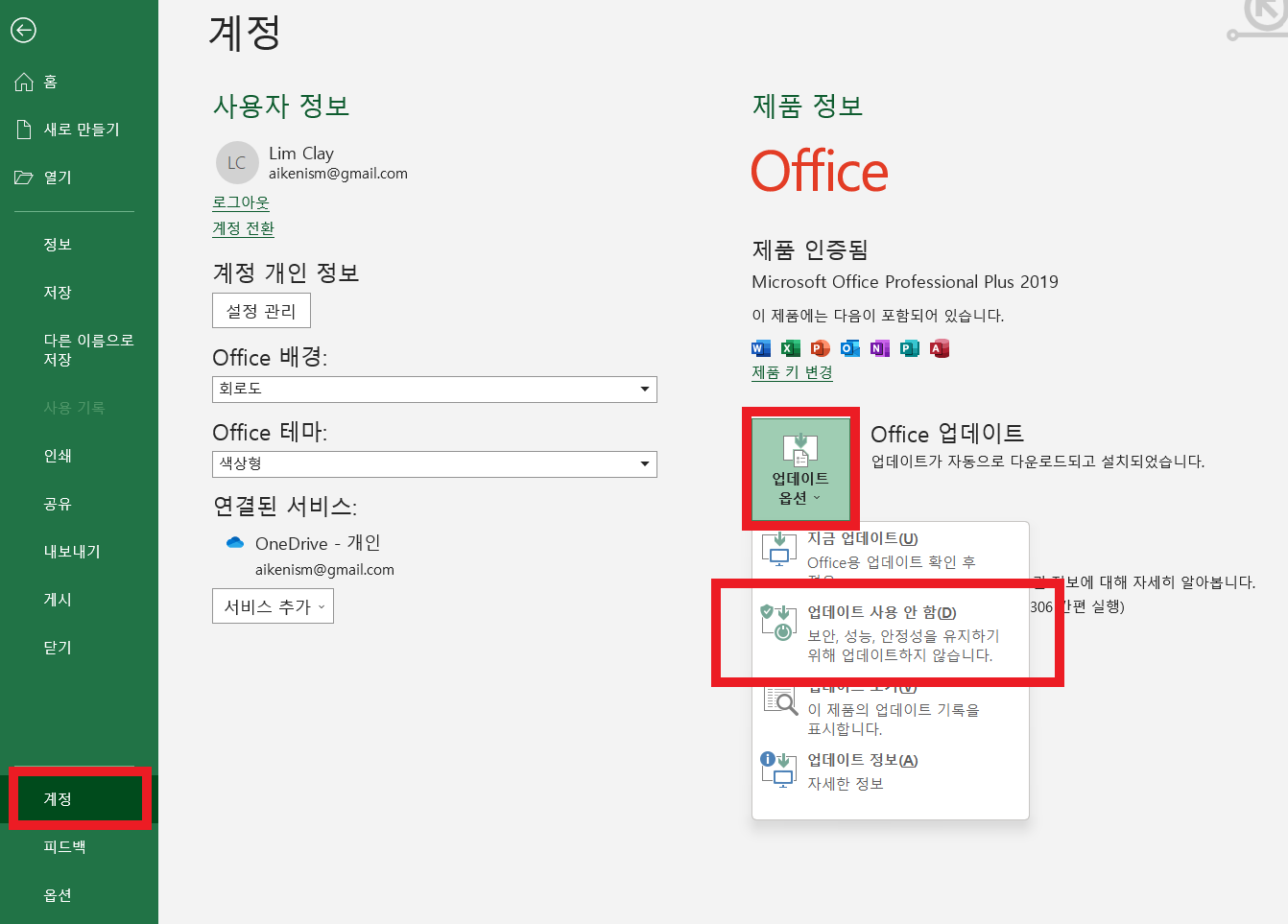
1. “업데이트 비활성화” 변경
어떤 프로그램이든 상관없지만 먼저 엑셀로 설명드리겠습니다.
(파일) – (계정) – (업데이트 옵션) – (업데이트 비활성화) 메뉴를 순서대로 선택합니다.
업데이트를 사용하지 않으셔도 문제없으니 안심하세요.
2. Office 버전 롤백 파일을 설치합니다.
2단계가 가장 중요한 단계입니다. 바로 ‘오피스 버전 롤백’이다.
치아, 아래 롤백 아카이브를 다운로드하고 압축을 푼 다음 파일을 마우스 오른쪽 버튼으로 클릭하고 “관리자 모드”에서 실행합니다.
https://drive.google.com/file/d/1fgyjS1zd3c3OVBQO5ZJM2ZpkmBIPAAVv/view?usp=share_link
“관리자 모드”에서 실행하면 몇 분 동안 자동으로 재설정됩니다.
다시 한걸음 한걸음!
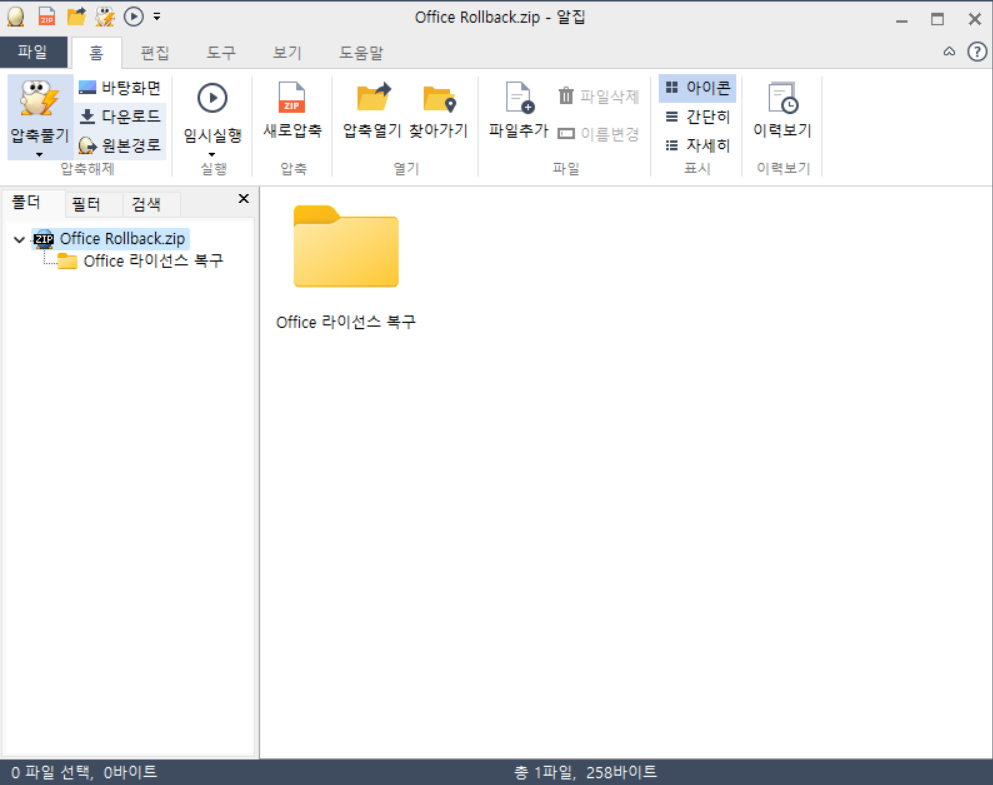
위의 zip 파일의 압축을 풀고,
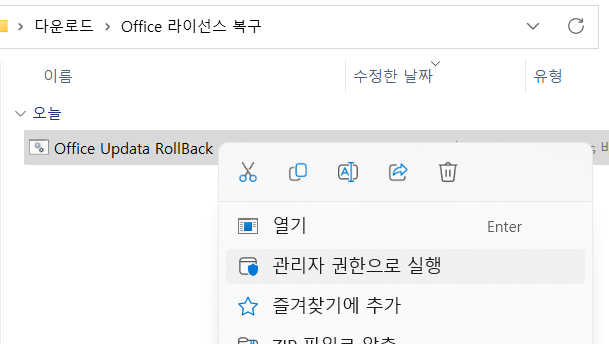
“Office Update RollBack” 파일을 우클릭 후 관리자 권한으로 실행!
그런 다음 Office 설치 파일이 활성화되고 몇 분 정도 기다리면 완료됩니다!
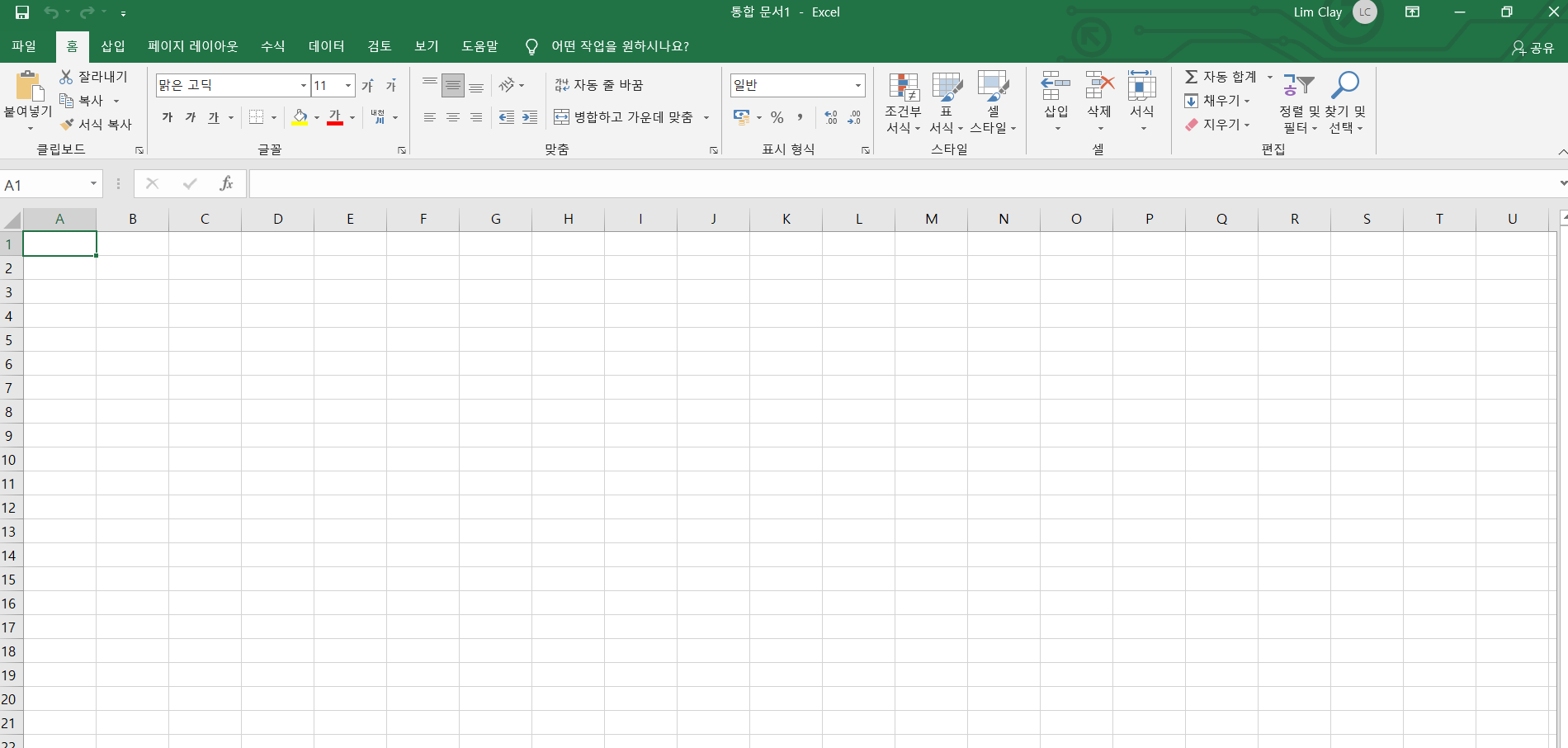
(저도 같은 파일 받아서 사용했는데 롤백 완료 화면입니다)
다음과 같이 팝업창이 사라졌는지 확인하실 수 있습니다!!