안녕하세요 테크뮤즈입니다.최근에, 경복궁 야간개장 별빛 야행 티켓팅을 도전했었습니다황금시간대에는 정말 경쟁이 치열해서 1분 1초를다투는 사투가 벌어지곤 하는데요.예매를 위해 인터넷 창을 열어놓고 결제하려는 순간티켓팅 필수 스킬 중 하나인 컴퓨터 팝업차단해제 설정을 해놓지 않아서원하는 시간대의 표 구매를 실패했었습니다.오늘은 저와 같은 경험을 조금은 예방할 수 있게구글에서 제공하는 pc 버전의 크롬 브라우저에서 팝업을 차단하는 기능을 해제하는 방법에 대해서간단하게 알아보겠습니다.

이 기능이 왜 활성화되어 있는가?

컴퓨터를 좀 다루어보신 분이시라면다들 그런 경험이 있으실 겁니다.분명 하이퍼링크를 클릭했는데 새로운 웹 페이지창이 무한으로 열리면서PC가 다운되는 당황스러운 일 말이죠.이런 상황에서 보안의 위협을 받기도 하고정말로 PC가 고장 나버리는 경우가 발생합니다이걸 방지하기 위해서 구글에서 제공하는크롬 브라우저는 팝업 차단과 보안을 위해서기능 활성화가 기본 설정으로 되어있습니다. 팝업 차단 해제 방법
1. 구글 크롬 브라우저를 실행하신 후,우측 상단의 ‘점 세 개 모양’의 메뉴 아이콘을 눌러주시고 표시되는 팝업창에서 ‘설정’을 클릭해 줍니다.

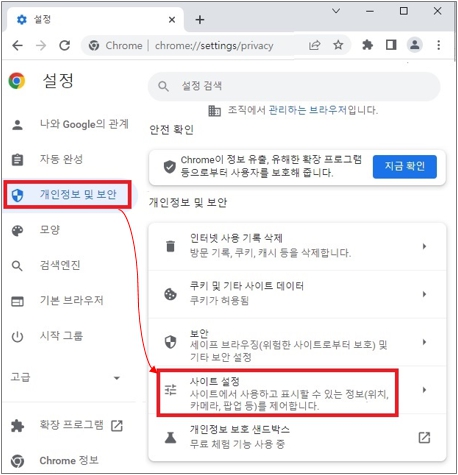
2. 표시된 창에서 좌측 메뉴바의 ‘개인 정보 보호 및 보안’ 항목을 찾아서 클릭합니다.

3. 우측에 설정 항목이 표시되면 스크롤을 아래로 끝까지 내리신 후 ‘사이트 설정’을 찾아 진입합니다.
4. 다음 화면으로 넘어가면 ‘팝업 및 리디렉션’을눌러서 들어가줍니다. 5. 조작 화면에서 ‘기본 동작’ 카테고리의 ‘사이트에서 팝업을 전송하고 리디렉션을 사용할 수 있음’을 클릭해서 선택해 줍니다.모든 과정을 완료하신 뒤, 크롬 창을 닫았다가다시 실행시켜주시면 설정이 적용되게 됩니다. 이상,캠핑장이나 콘서트 축제, 전시회 등 예매 시필수 스킬 중 하나인 크롬 차단해제 방법에 대해서간단하게 알아보았습니다.하지만 위의 방법은 보안과 개인 정보 보호에직결되는 설정이므로, 티켓팅할 때만 잠깐 해제하셨다가 다시 복귀시켜놓으시는 것도 인지하시면 좋겠습니다.